教程第1步:一键客户端 - 下载、安装与登录
1. 下载客户端
近期防火墙升级动作不断,老版本压缩包vpn可能无法继续使用
请点击以下链接下载客户端软件:
重要提示: 由于软件尚未获得正式证书,某些安全软件可能会误报为潜在威胁。
- 360、火绒等安全软件可能会拦截下载或将其识别为威胁
- 百度输入法可能会与您的软件使用产生冲突!请卸载
- 建议卸载360、百度输入法等安全软件或将本软件添加到白名单
2. 解压文件
下载完成后,请解压下载的文件到您选择的目录。
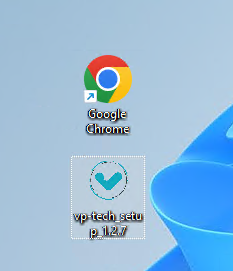
如下图 然后解压然后安装客户端 建议右键选择管理员方式运行 如出现提示 部分WIN10系统由于设置问题弹出"已保护你的电脑"选择更多信息 :运行
教程第2步:安装与使用客户端
1. 安装客户端
解压文件后,请右键选择以管理员方式运行安装程序。
必看:弹出「已保护你的电脑」时,「更多信息」在哪里?
它和最大的那个按钮「仍不运行」不是同一个东西。请按下面顺序找:
- 在整个蓝色/灰色提示窗口里往下看,找一行蓝色、可点击的文字链接,上面写着「更多信息」(一般在说明文字下方或靠近窗口底部,字比按钮小)。
- 先单击「更多信息」,窗口会展开,这时才会出现「仍要运行」按钮;再点「仍要运行」即可继续安装。(旧版界面可能是「运行」或「仍要运行」,以您屏幕上显示的为准。)
2. 安装
选择「以管理员身份运行」。
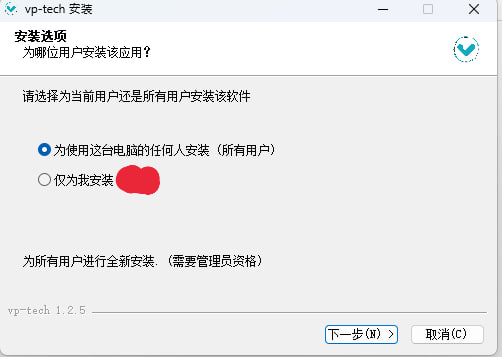
安装完成后:请在桌面创建一个快捷方式,方便以后快速打开客户端。常见做法:在开始菜单中找到 vp-tech,右键选择「打开文件位置」或「更多」→「打开文件位置」,对主程序右键「发送到」→「桌面快捷方式」;若安装程序曾勾选「创建桌面快捷方式」,则可直接使用桌面图标。
3. 登录账户
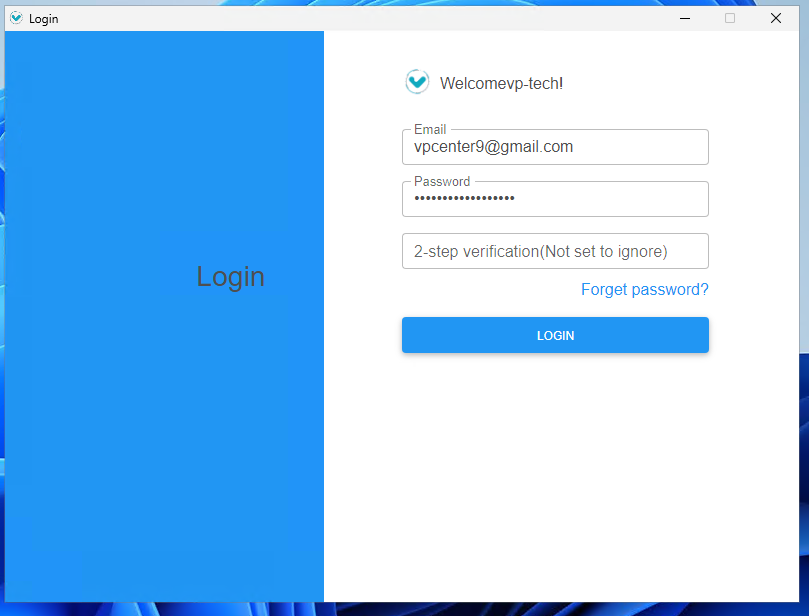
安装完成后,输入您的vpcenter账户邮箱和密码进行登录。
4. 连接说明
- 初次加载可能较慢,请耐心等待10-20秒,让服务器完成加载。
- 如果提示"无可用线路"或"请升级套餐",请等待服务器加载完成后再选择线路。
- 建议选择BGP8或CN2开头的线路,然后点击连接。
- 如无特殊要求,推荐使用CN2开头的任意线路。
- 如果您对特定地区有要求,可以选择对应地区的线路。
5. 测试连接
连接成功后,请在浏览器中访问 https://www.google.com/ 进行测试。
如果能够成功访问Google,恭喜您已经完成全部设置!
注意:如果在使用过程中遇到任何问题,请随时与我们的客户支持团队联系。
常见问题(FAQ)
1. 某些网站访问慢或无法打开
问题:我开启了Vp-tech并可以访问Google,但一些网站(如Pinterest、WhatsApp或LinkedIn)访问较慢或无法打开。
解决方法:点击右上角的设置按钮,将模式从"智能"改为"全局"即可。
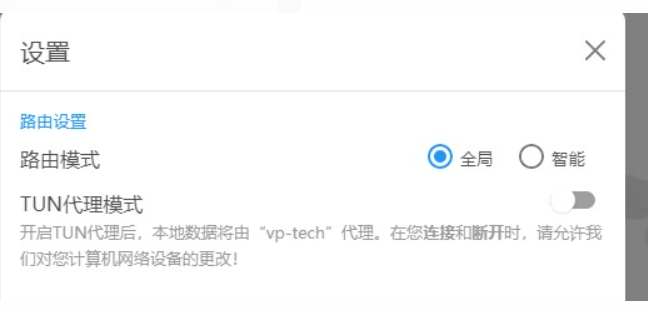
注意:日常使用建议保持智能模式,体验更佳。
2. 安全软件导致的问题
注意:超过80%的故障都是由电脑上的360、火绒杀毒软件或其他VPN软件/插件造成的。
建议:关闭360杀毒,或在360中为vp-tech软件添加信任。
3. 无法连接网络
问题:没有选择线路就直接开启软件,导致无法连接网络。
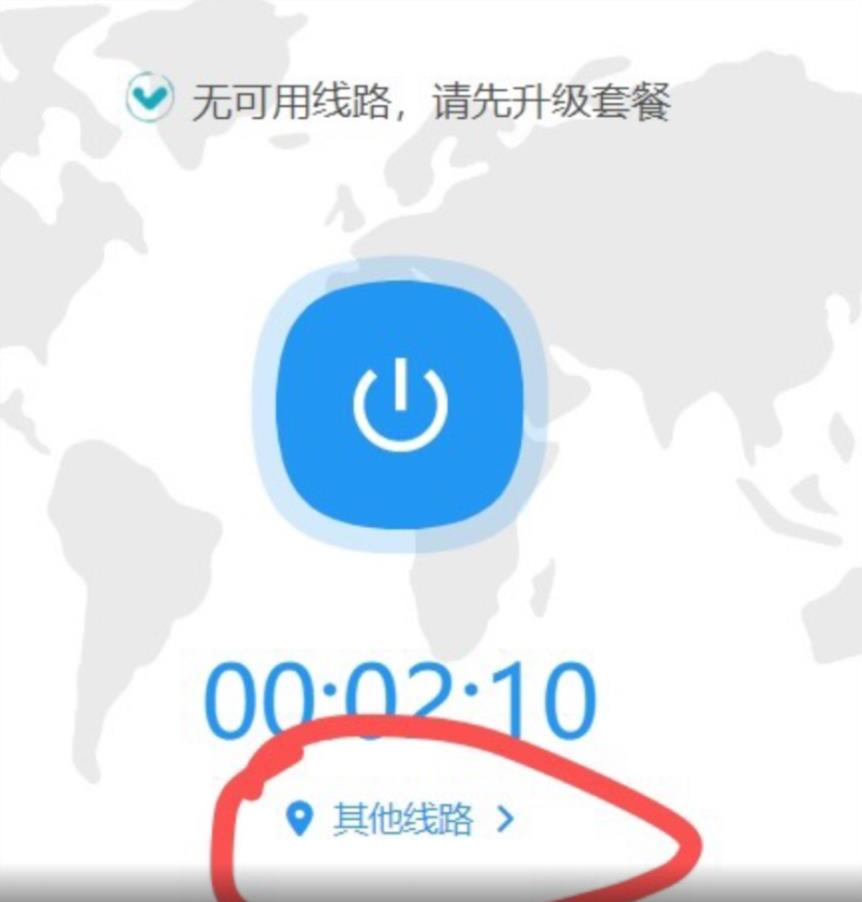
解决方法:
- 点击"我的",然后选择"退出登录"
- 重新登录账户
- 等待线路加载完毕后再选择线路并连接
如果问题仍然存在,请联系vpcenter客服确认账户是否到期。
重要提示:请务必等待线路加载完毕后再开启软件,否则可能导致连接失败。